반응형
이미지 PDF 변환, JPG to PDF, PDF 병합, 알PDF 사용법, 사진 PDF 만들기, 스캔 이미지 PDF로
여러 장의 스캔 이미지나 사진 파일을 하나의 PDF 파일로 묶어야 할 일이 많습니다.
특히 신분증, 통장 사본, 계약서, 과제 제출용 파일 등은 대부분 PDF 형태로 요구되죠.
오늘은 제가 실무에서 자주 사용하는 알PDF를 활용해 JPEG, PNG 이미지를 PDF로 변환하는 방법을
단계별로 정리해보겠습니다.
처음 하시는 분도 이 글 보시면 바로 따라 하실 수 있을 거예요.
🛠 사용 툴: 알PDF (무료)
- 알PDF 다운로드 바로가기
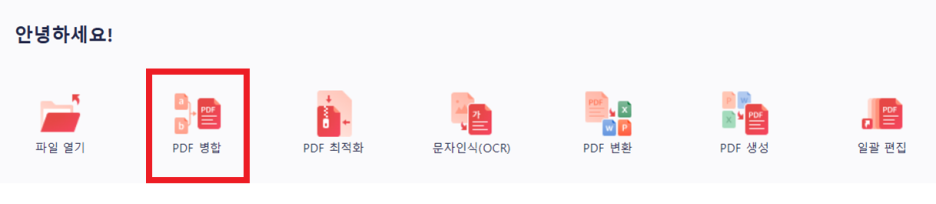
- 설치 후 메인 화면에서 [PDF 병합] 기능 사용
✅ 이미지 → PDF로 변환하는 순서


| 단계 | 설명 |
|---|---|
| 1단계 | ‘PDF 병합’ 클릭 후 이미지 파일 선택 (JPG, PNG 모두 가능) |
| 2단계 | 이미지 순서 조정 (제출 순서대로 정렬) |
| 3단계 | [책갈피에서 새 목록 생성] 체크 해제 |
| 4단계 | 상단 메뉴 → [파일] → [다른 이름으로 저장] 클릭 → PDF로 저장 |
💡 팁: 파일명을 미리 001_신분증.jpg, 002_통장.jpg 이렇게 번호 붙이면 순서 정렬이 편합니다.
💼 실무에서 이렇게 활용하고 있어요
- 주민등록등본, 통장사본, 계약서 등 각종 제출 서류 정리
- 이미지로 찍은 서류를 PDF로 묶어서 메일로 보낼 때
- 스캐너 없이 출력물 스캔 대체용으로도 유용
👉 특히 공공기관, 세무서, 회사 서류 제출할 때 진짜 많이 쓰입니다.
❓ 자주 묻는 질문
Q. 이미지 화질 괜찮나요?
A. 원본 해상도가 300dpi 이상이면 전혀 문제 없습니다. 스마트폰으로 찍은 것도 충분해요.
Q. PDF 용량이 너무 커요
A. 저장할 때 ‘고화질’ 대신 ‘일반 품질’로 설정하거나, [알PDF → PDF 압축] 기능을 활용하세요.
이 방법 하나 익혀두면 앞으로 진짜 유용하게 쓰입니다.
PDF 제출하라는 말 나올 때마다 덜덜 떨지 마시고, 이 글만 기억하세요.
📌 도움이 되셨다면 공감 & 이웃추가도 부탁드릴게요 :)
반응형
'업무' 카테고리의 다른 글
| [정부24] 건축물대장 열람 / 발급 (0) | 2024.04.16 |
|---|---|
| [세무서] 사업자등록증 신고.정정 방문 서류 준비 (0) | 2024.03.14 |
| [업무] 홈택스 소득금액증명원 발급받기 (0) | 2024.01.18 |
| [업무] 연말정산 홈택스 간소화 자료 받기 (0) | 2024.01.17 |
| 카드사 가맹점 번호 조회 방법 정리 (0) | 2023.12.11 |


